连接其他地方注册的域名
将其他地方注册的域名连接到您的网站托管对于使您的网站在线可访问非常重要。本文针对希望使用不同注册商注册的域名在Bluehost上托管其网站的用户。要成功将域名连接到托管,您需要执行以下操作:
- 将您的域名连接或指向您的Bluehost服务器。
- 将域名添加到您的账户管理器(作为“外部域名”)。
在域名注册并连接到Bluehost服务器之前,附加域名将无法正常工作,您的网站内容需要设置,并且您的托管计划可以容纳多个域名。 我们将涵盖以下主题:
- 如何将其他地方注册的域名添加到账户管理器
- 如何将域名连接到托管
- 解决域名连接到Bluehost托管的问题
- 总结
为了更方便地管理您的域名和托管服务,建议您将域名转移到我们这里。这使您更容易管理您的网站,因为您不会与第二个提供商有太多交互。这为您节省了与不同提供商转移域名或托管的麻烦。有关转移域名的详细步骤,请访问我们的文章《如何将域名转移给我们》。
如何将其他地方注册的域名添加到账户管理器
要将与其他提供商注册的域名连接到您的Bluehost托管账户,您首先需要将域名添加到您的账户管理器。 以下是将域名连接到您的Bluehost账户的步骤。
- 登录到您的Bluehost账户管理器。
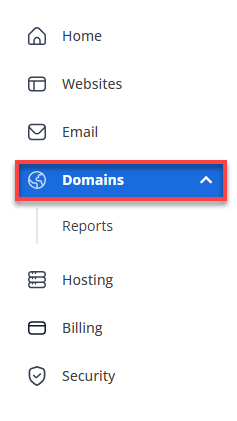
- 在左侧菜单中,点击域名。
-
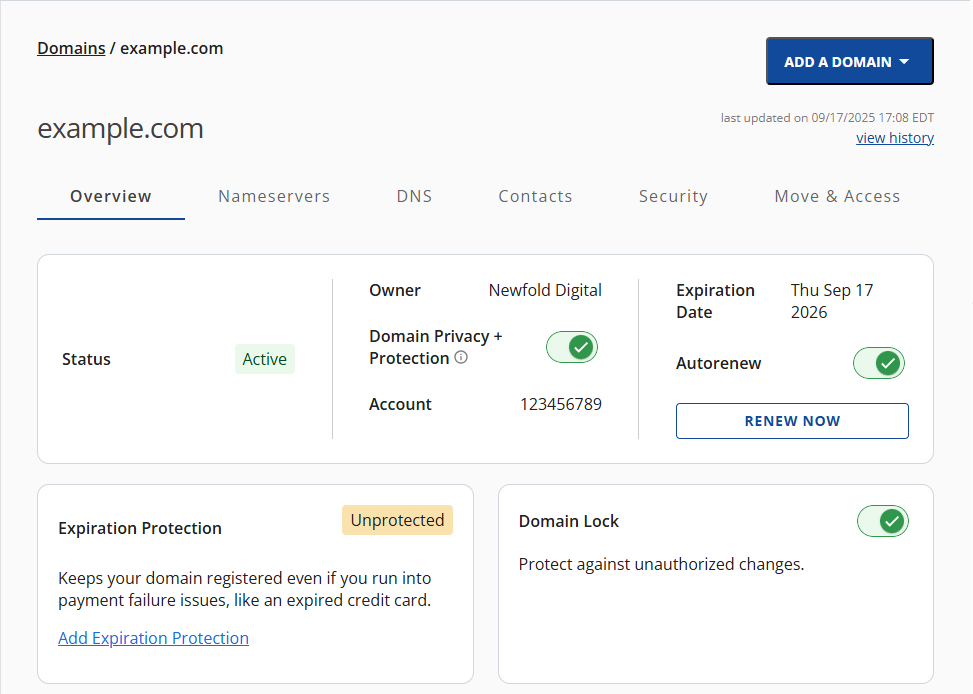
如果您的账户中只有一个域名,您将直接进入域名管理面板。
-
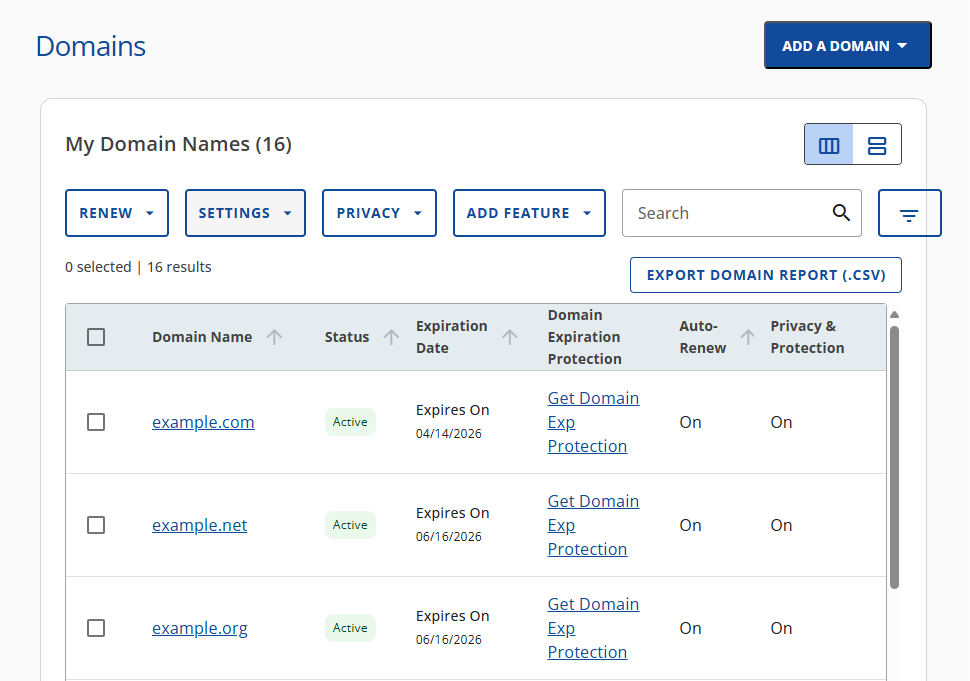
如果您的账户中有多个域名,请点击您希望管理的域名以访问域名管理面板。
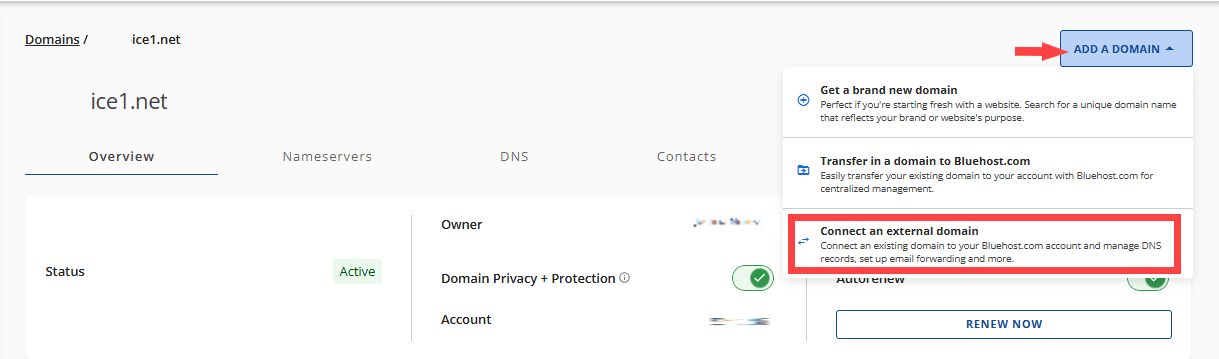
- 点击添加域名下拉菜单,然后选择连接外部域名。
- 在字段中输入域名。
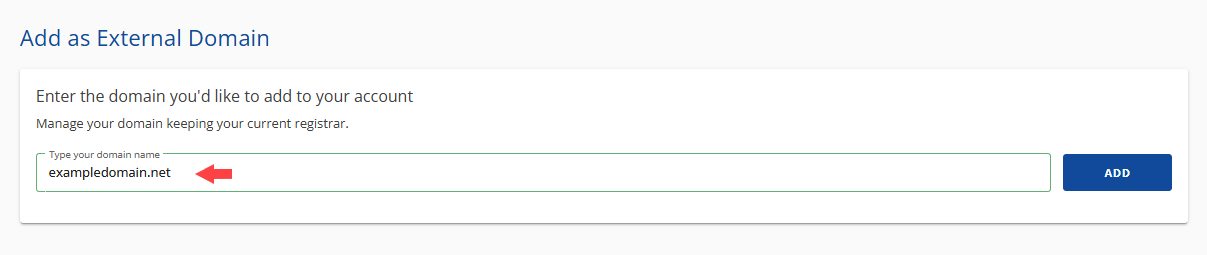
- 点击添加。

- 完成后,新添加的域名将出现在我所有的域名部分。

如何将域名连接到托管
在成功将域名添加到您的账户管理器后,请按照以下步骤操作。
- 登录到您的Bluehost账户管理器。
- 在左侧菜单中,点击域名。
-
如果您的账户中只有一个域名,您将直接进入域名管理面板。
-
如果您的账户中有多个域名,请点击您希望管理的域名以访问域名管理面板。
- 在账户管理器的域名部分,选择新添加的外部域名。
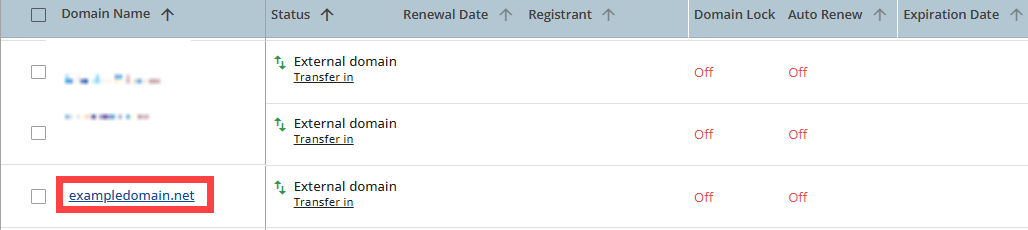
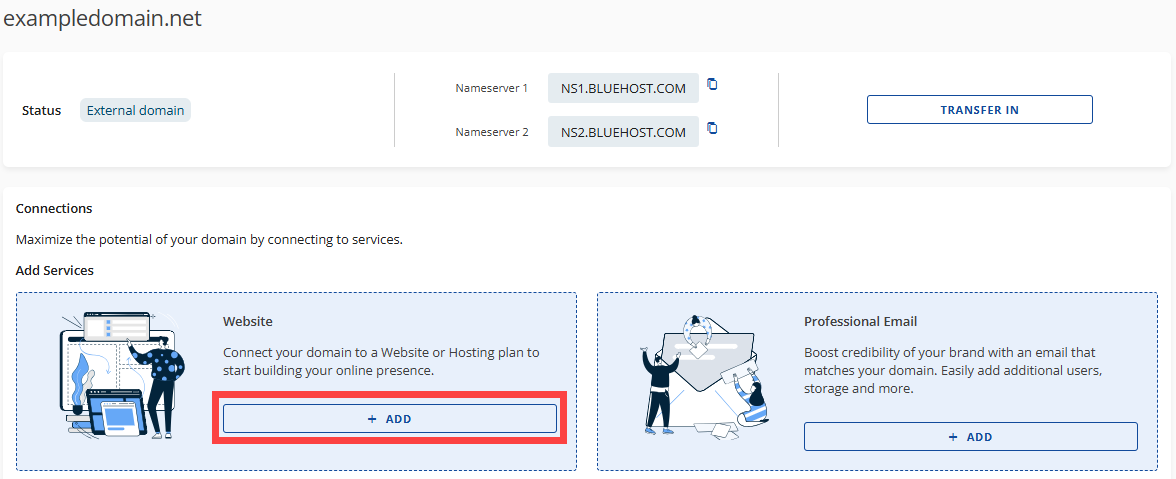
- 在连接部分,点击**+ 添加**,位于网站部分下。
- 勾选您想要使用的托管服务的复选框,然后点击连接。
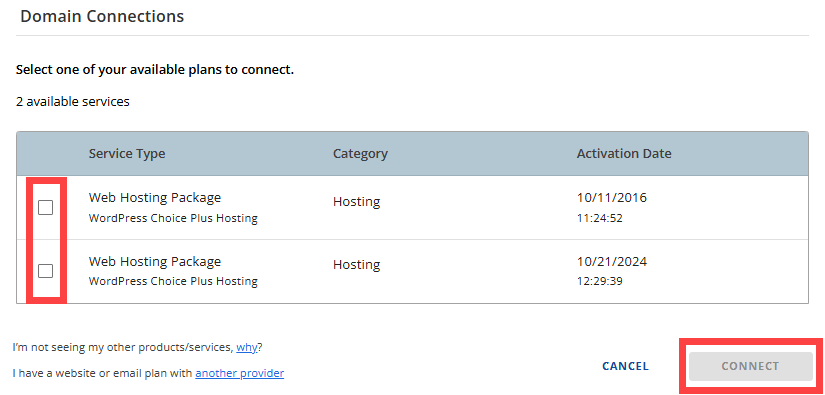
- 在域名连接弹出消息中点击连接。
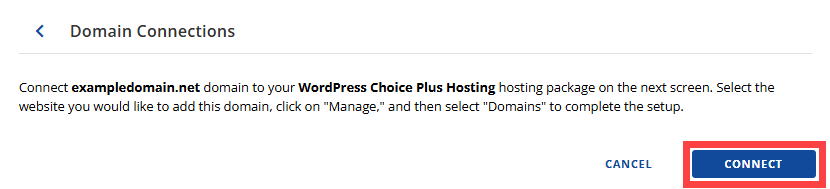
您将被引导至所选服务的托管选项卡。完全将域名连接到托管套餐有两种方法:
点击此处查看如何将域名连接到现有网站的说明。
如果您已经创建了一个网站,只需连接您的域名,请按照以下步骤操作:
-
登录到您的Bluehost账户管理器。
-
在左侧菜单中,点击网站。
-
点击您想要管理的网站旁边的管理按钮。

-
在网站窗口中,点击管理按钮。
-
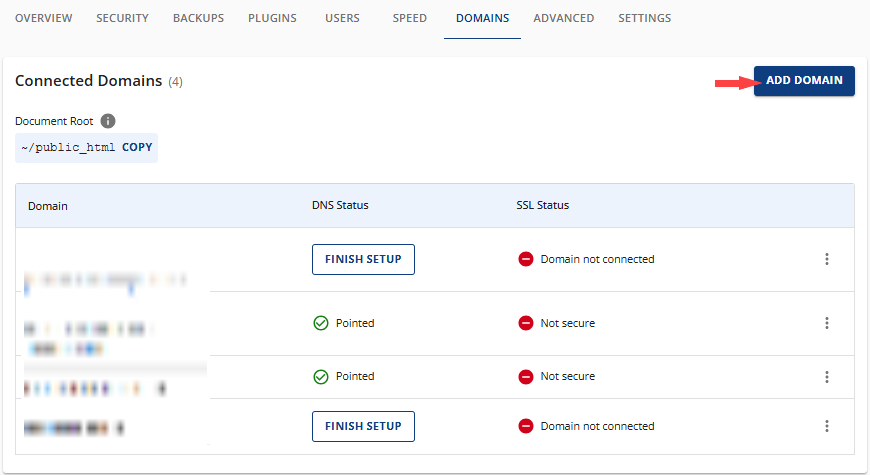
选择域名选项卡。

-
点击添加域名按钮。
-
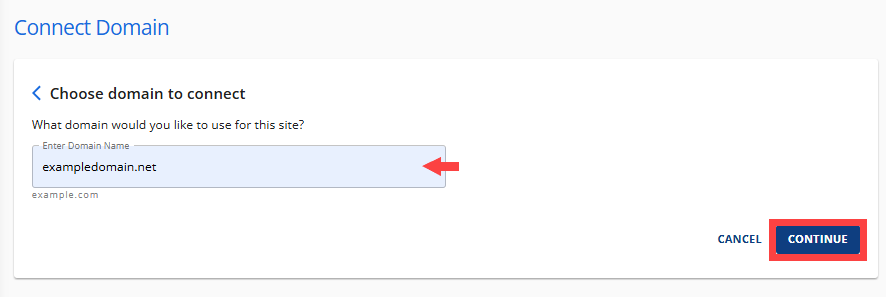
输入域名并点击继续。
-
您应该收到“成功”的消息,域名现在应该出现在已连接域名部分。

-
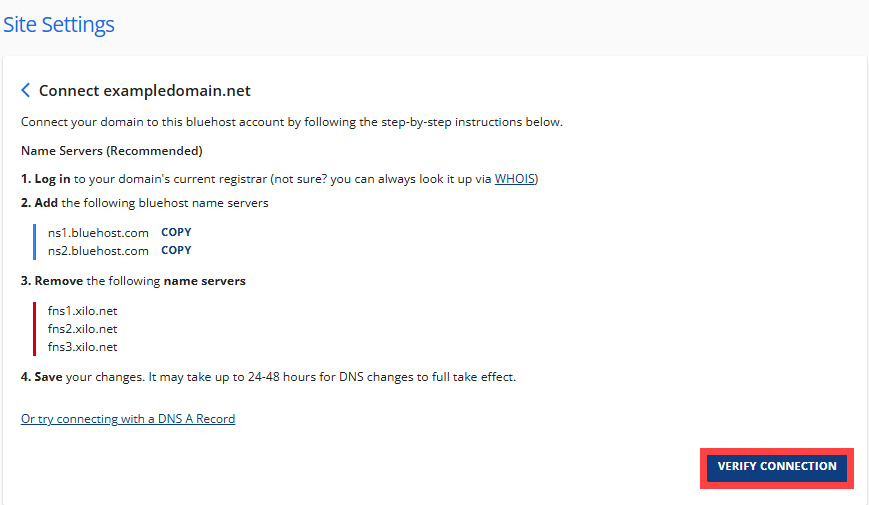
找到新添加的域名并点击完成设置。

-
按照网站设置中提供的步骤操作,然后点击验证连接。
点击此处查看如何将域名连接到新网站的说明。
如果您想为该域名创建一个新网站,请按照以下步骤操作:
-
登录到您的Bluehost账户管理器。
-
在左侧菜单中,点击网站。
-
点击您想要管理的网站旁边的管理按钮。
-
在网站窗口中,点击添加网站按钮。
-
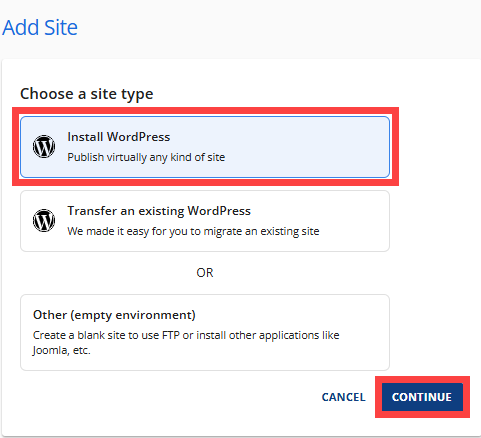
选择安装WordPress,然后点击继续。
-
您可以添加一个网站标题并点击继续,或者选择暂时跳过。

-
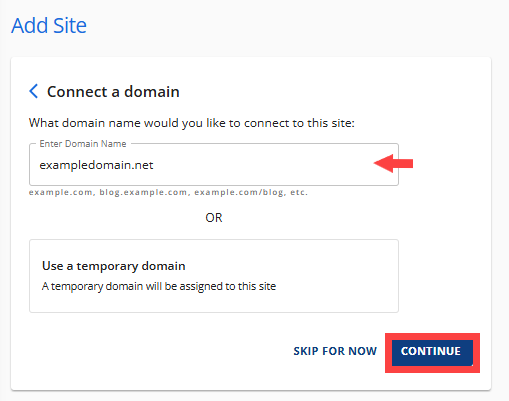
输入您的域名,然后点击继续。
-
WordPress将开始安装。在您开始创建网站之前,请等待安装完成。

解决域名连接到Bluehost托管的问题
在将域名连接到您的Bluehost托管账户时,您可能会遇到一些常见问题。以下是一些最常见的问题及其解决方法:
DNS传播延迟
-
问题 : 更新DNS设置后,由于DNS传播,变更可能不会立即可见。这可能需要48小时。
-
解决方法 : 耐心是关键。检查您的设置并等待它们更新。使用在线查找工具检查DNS状态。
DNS设置不正确
-
问题 : 输入错误的DNS详细信息可能会阻止您的域名连接到您的托管。
-
解决方法 : 验证您的托管公司提供的DNS设置,并确保它们已正确输入到您的域名中。如果不确定,请联系您的托管提供商的支持团队以获得帮助。
域名尚未转移
-
问题 :
-
解决方法 : 验证您当前域名注册商的转移状态。确保满足所有转移要求,包括解锁域名和授权代码。
域名或托管过期
-
问题 : 过期的域名或托管计划可能导致您的网站离线。
-
解决方法 :
防火墙或安全设置
-
问题 : 主机的防火墙或安全设置过于严格,可能会阻止域名连接。
-
解决方法 : 检查您的托管账户的安全设置,并在设置过于严格时进行调整。如果您不确定要更改哪些设置,请咨询您的托管提供商。
SSL证书错误
-
问题 : 将域名连接到托管后,安装不当的SSL证书可能会导致浏览器中的安全警告。
-
解决方法 :
总结
本指南解释了如何通过更新名称服务器或DNS设置将您的域名连接到Bluehost托管,无论您的域名是注册在Bluehost还是其他提供商。为了更方便的管理,我们建议将您的域名转移到您的账户管理器。您还将了解域名和托管之间的关键区别,它们对SEO的重要性,以及如何解决常见问题,如DNS延迟——这样您就可以快速而自信地启动您的网站。