Bluehost 单点登录:使用 Apple 和 Google 的设置与登录
Bluehost 现允许客户使用 Apple 和 Google 单点登录(SSO)。
本文将指导您如何使用 Apple 或 Google 账户设置单点登录。
- 如何通过登录页面设置 Apple 和 Google 单点登录
- 如何在账户管理器中设置 Apple 和 Google 单点登录
- 如何通过结账页面设置 Apple 和 Google 单点登录
- 如何使用 Apple 和 Google 单点登录登录
- 总结
如何通过登录页面设置 Apple 和 Google 单点登录
请按照以下步骤通过登录页面设置 Google 或 Apple 单点登录。
- Apple
Google
- 访问 https://www.bluehost.com/my-account/login。
- 点击 Continue with Google 按钮。
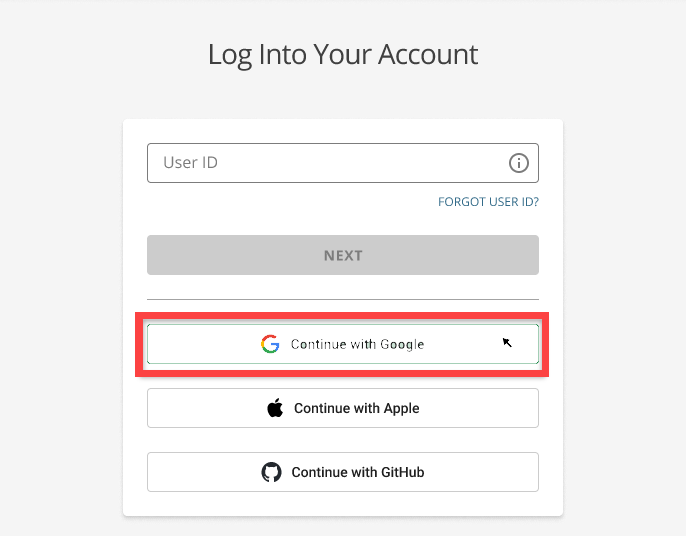
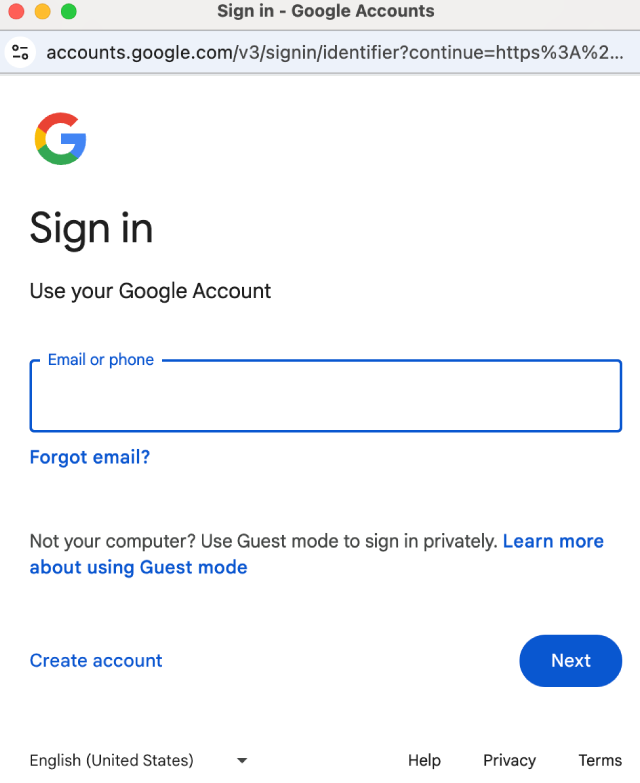
- 系统会弹出 Google 登录窗口。输入与您的 Google 账户关联的电子邮件或电话号码。
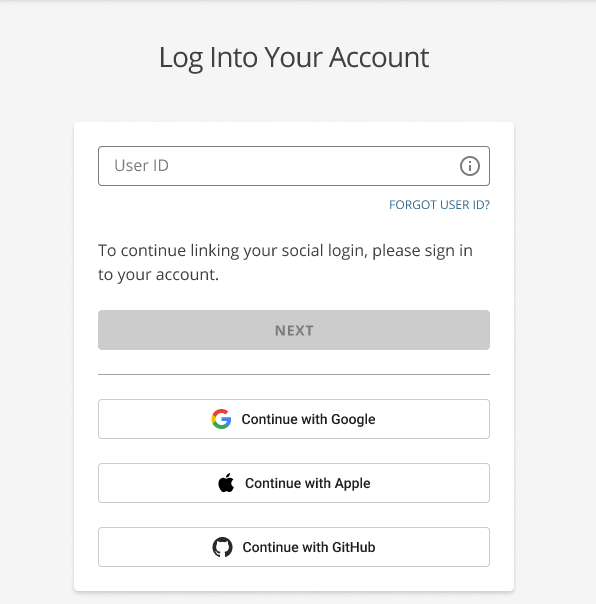
- 系统会弹出提示,告知您输入的 Google 账户尚未关联 Bluehost 账户。点击 LINK ACCOUNT 继续。
- 要继续设置 Google 单点登录,您需要使用 Bluehost 用户 ID 和密码登录账户。
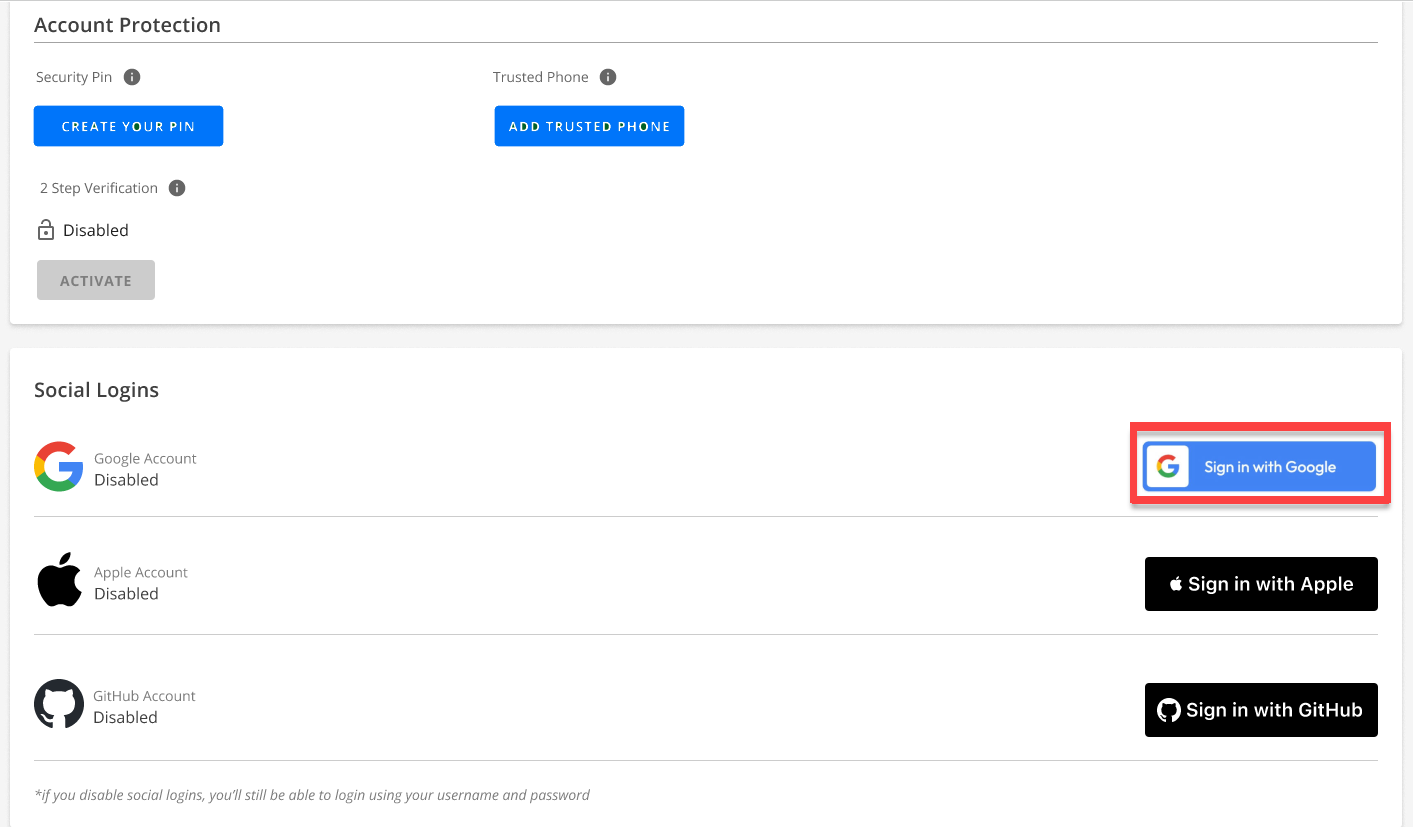
- 登录后,您将被重定向到 我的资料与安全 页面下的 社交登录 部分。
- 点击 Sign in with Google 按钮。
- 系统会弹出 Google 登录窗口。输入与您的 Google 账户关联的 电子邮件或电话号码,然后点击 NEXT。
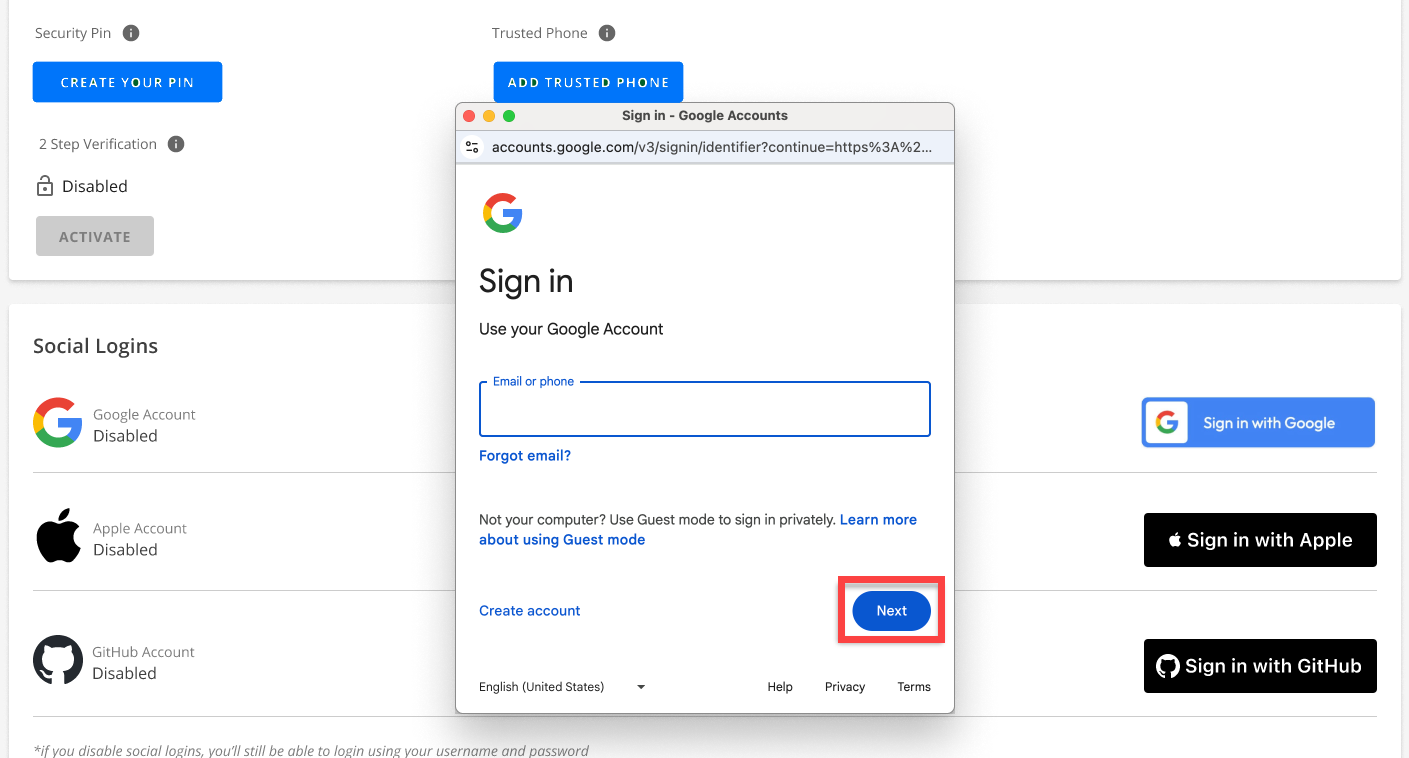
- 输入您的 Google 账户密码,然后点击 NEXT。
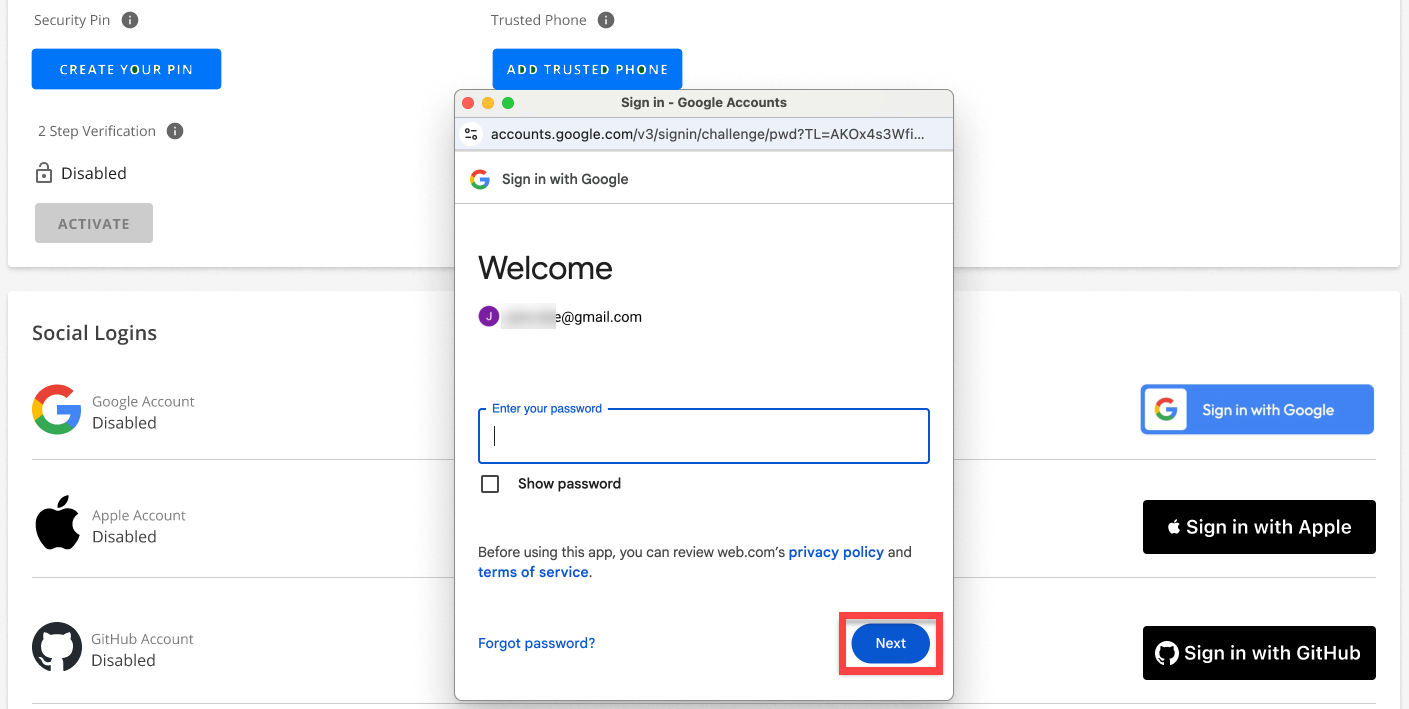
- 系统会要求您确认是否要登录 Bluehost。点击 Confirm 完成设置。
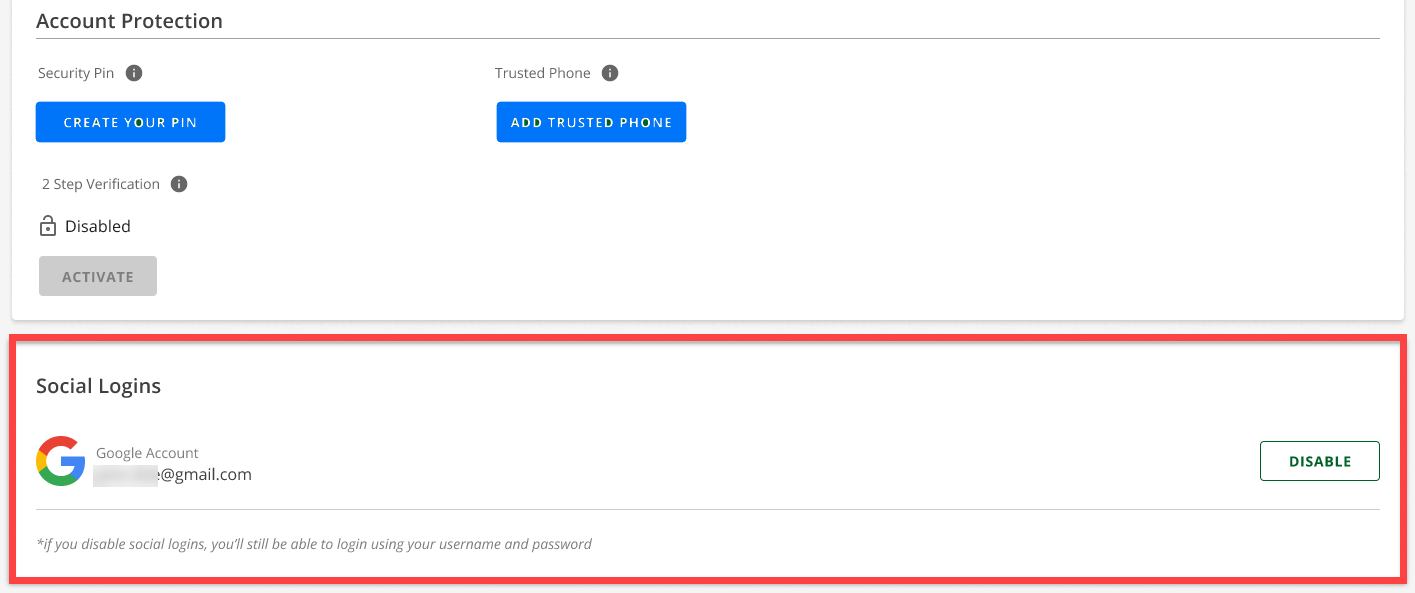
- 您已成功设置并连接 Google 账户至 Bluehost 账户,并启用 Google 单点登录。您的 Google 账户也会显示在 社交登录 部分,您可以在此禁用它。
Apple
- 访问 https://www.bluehost.com/my-account/login。
- 点击 Continue with Apple 按钮。
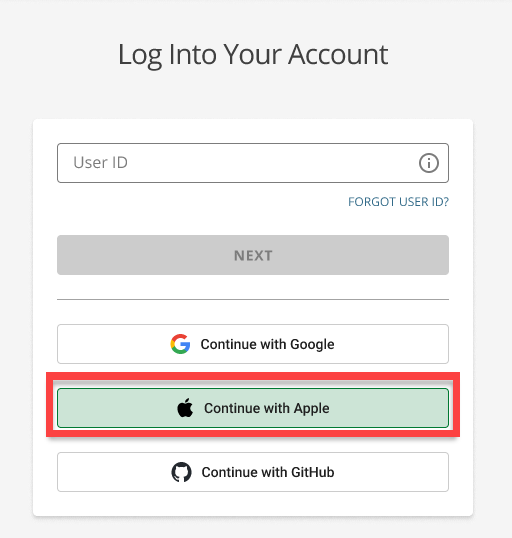
- 系统会弹出 Apple 登录窗口。输入与您的 Apple 账户关联的 电子邮件或电话号码。
- 系统会弹出提示,告知您输入的 Apple 账户尚未关联 Bluehost 账户。点击 LINK ACCOUNT 继续。
- 要继续设置 Apple 单点登录,您需要使用 Bluehost 用户 ID 和密码登录账户。
- 登录后,您将被重定向到 我的资料与安全 页面下的 社交登录 部分。点击 Sign in with Apple 按钮。
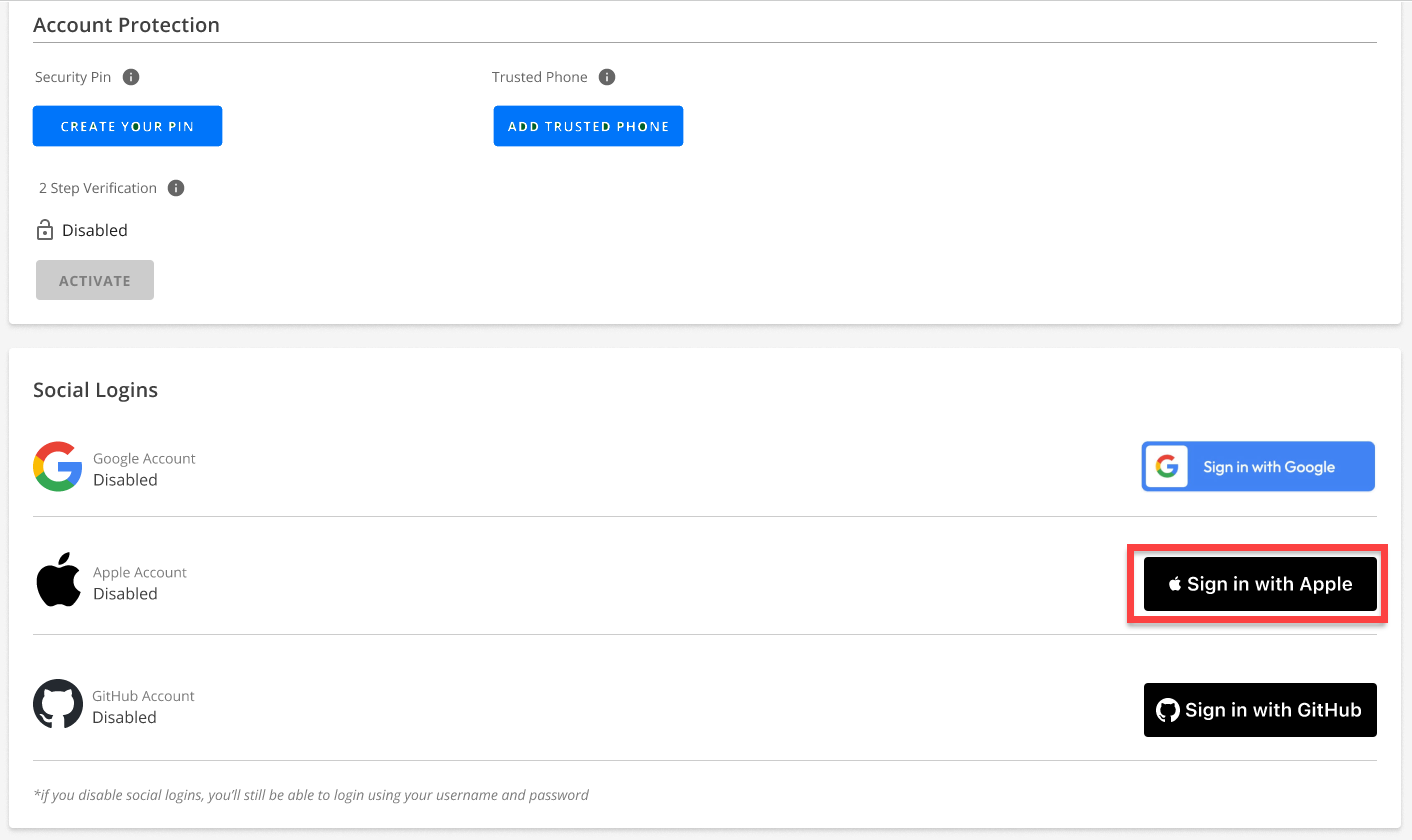
- 系统会弹出 Apple 登录窗口。输入与您的 Apple 账户关联的 电子邮件或电话号码,然后点击 箭头 继续。
- 输入您的 Apple 账户密码,然后点击 箭头 继续。
- 您的设备将收到两因素认证的验证码。请输入 验证码 继续。
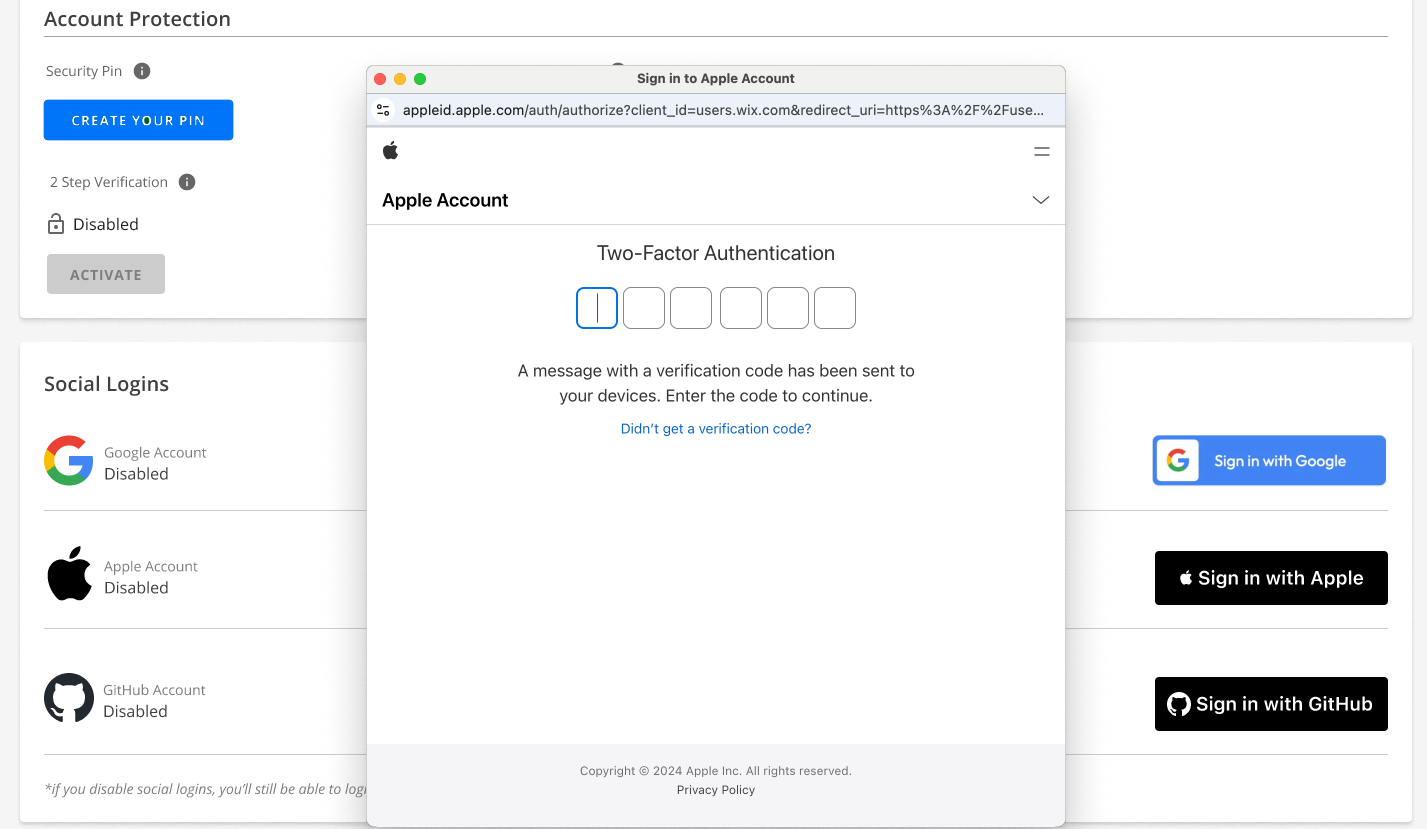
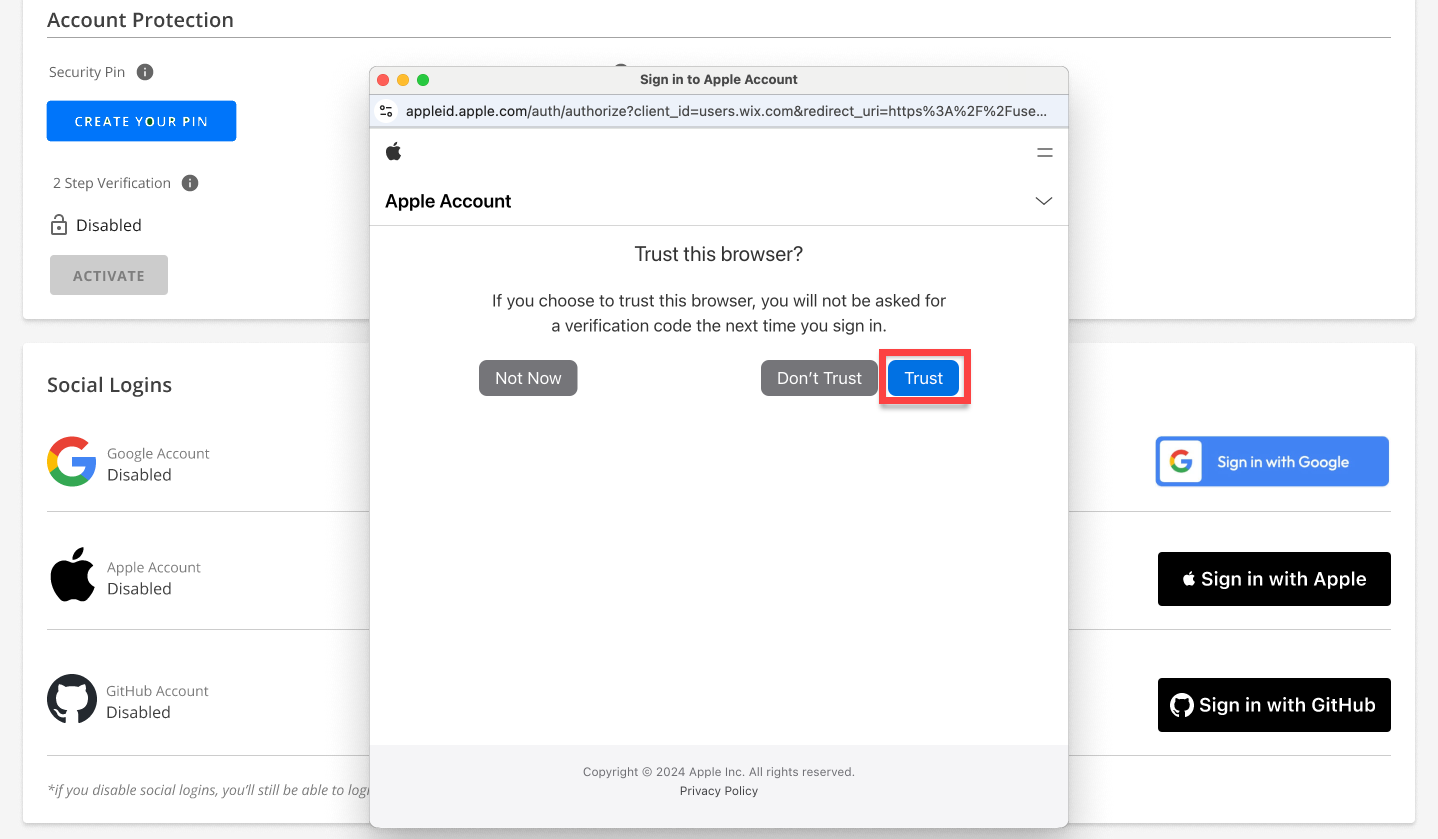
- 系统会询问您是否信任该浏览器,以便下次登录时不再提示输入验证码。点击 Trust。
- 系统会询问您是否继续使用 Apple 账户登录 Bluehost。点击 Continue 完成设置。
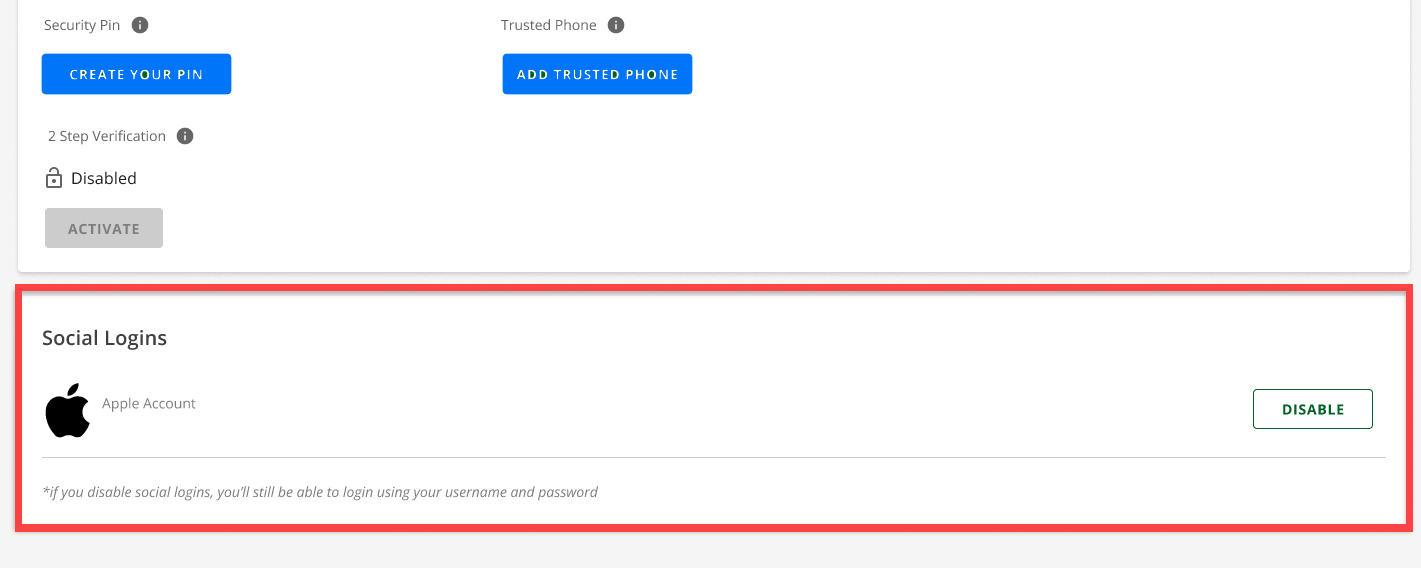
- 您已成功设置并连接 Apple 账户至 Bluehost 账户,并启用 Apple 单点登录。您的 Apple 账户也会显示在 社交登录 部分,您可以在此禁用它。
如何在账户管理器中设置 Apple 和 Google 单点登录
请按照以下步骤在账户管理器中设置 Google 或 Apple 单点登录。
- Apple
Google
- 登录您的 Bluehost 账户管理器。
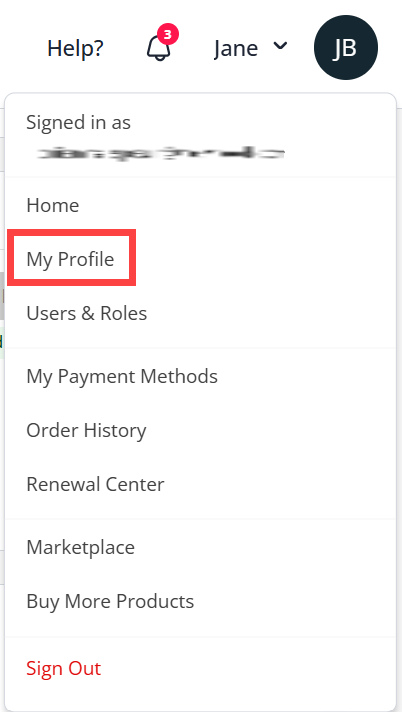
- 在账户主页右上角,点击 用户个人资料,选择 我的资料。
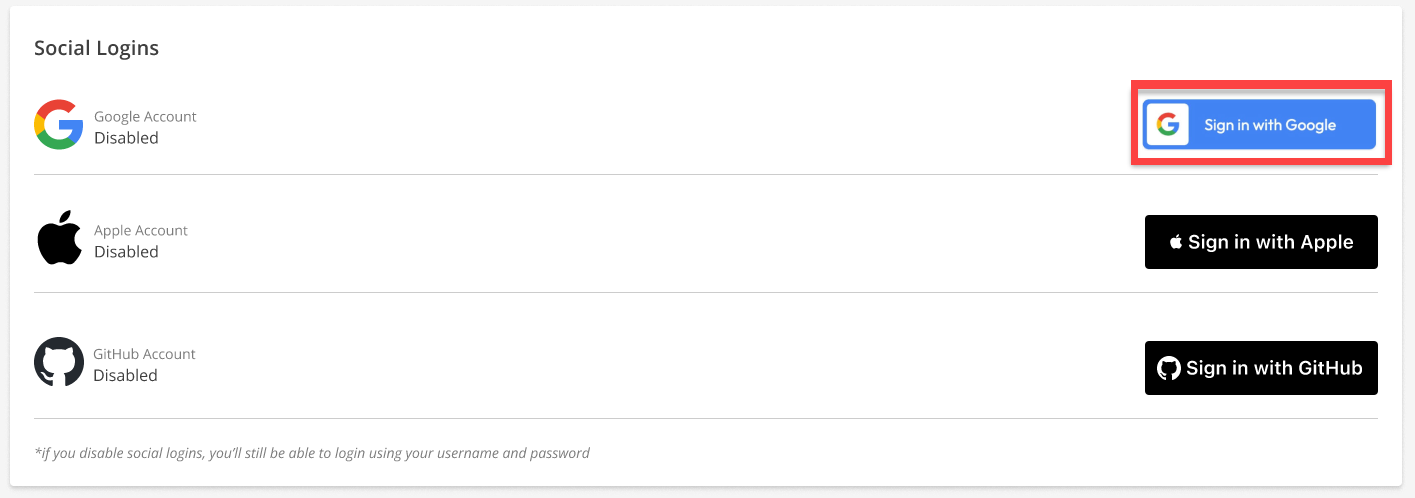
- 向下滚动至 社交登录 部分。
- 点击 Sign in with Google 按钮。
- 系统会弹出 Google 登录窗口。输入与您的 Google 账户关联的 电子邮件或电话号码,然后点击 NEXT。
- 输入您的 Google 账户密码,然后点击 NEXT。
- 系统会要求您确认是否要登录 Bluehost。点击 Confirm 完成设置。
- 您已成功设置并连接 Google 账户至 Bluehost 账户,并启用 Google 单点登录。您的 Google 账户也会显示在 社交登录 部分,您可以在此禁用它。
Apple
- 登录您的 Bluehost 账户管理器。
- 在账户主页右上角,点击 用户个人资料,选择 我的资料。
- 向下滚动至 社交登录 部分。
- 点击 Sign in with Apple 按钮。
- 系统会弹出 Apple 登录窗口。输入与您的 Apple 账户关联的 电子邮件或电话号码,然后点击 箭头 继续。
- 输入您的 Apple 账户密码,然后点击 箭头 继续。
- 您的设备将收到两因素认证的验证码。请输入 验证码 继续。
- 系统会询问您是否信任该浏览器,以便下次登录时不再提示输入验证码。点击 Trust。
- 系统会询问您是否继续使用 Apple 账户登录 Bluehost。点击 Continue 完成设置。
- 您已成功设置并连接 Apple 账户至 Bluehost 账户,并启用 Apple 单点登录。您的 Apple 账户也会显示在 社交登录 部分,您可以在此禁用它。
如何通过结账页面设置 Apple 和 Google 单点登录
请按照以下步骤通过结账页面设置 Google 或 Apple 单点登录。
- Apple
Google
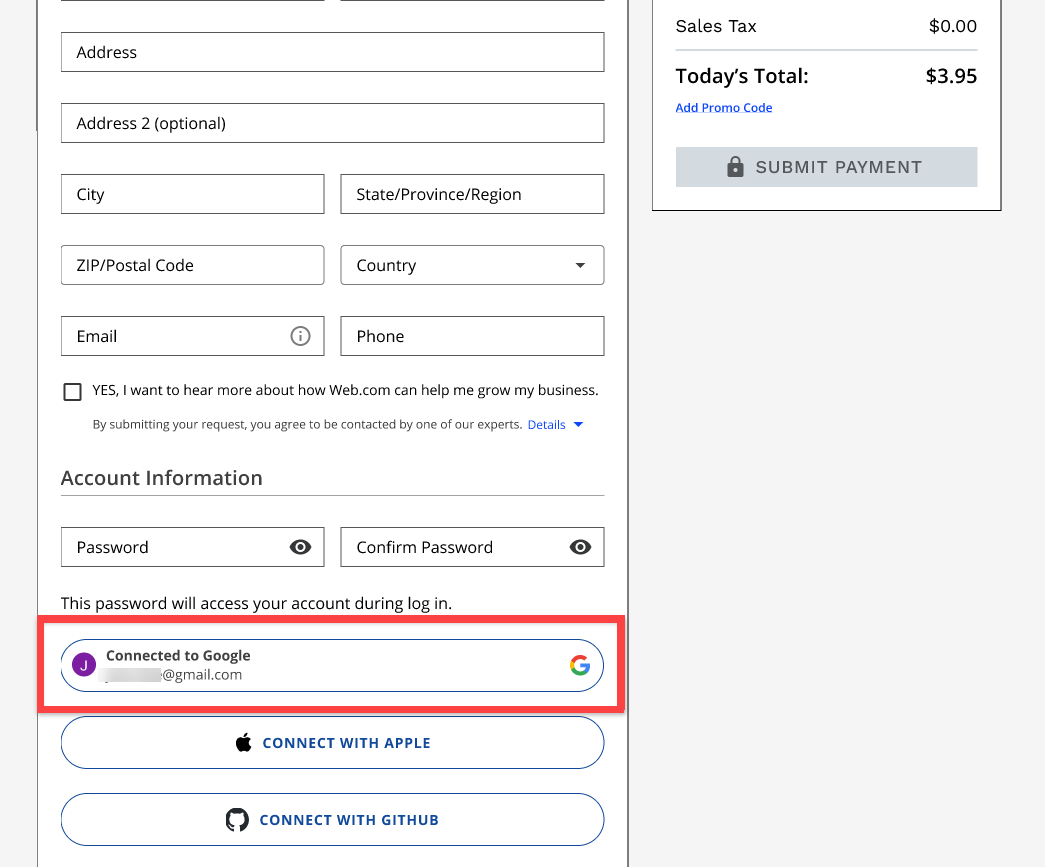
- 在处理订单的结账页面,向下滚动至 账户信息 部分,点击 Connect with Google 按钮。
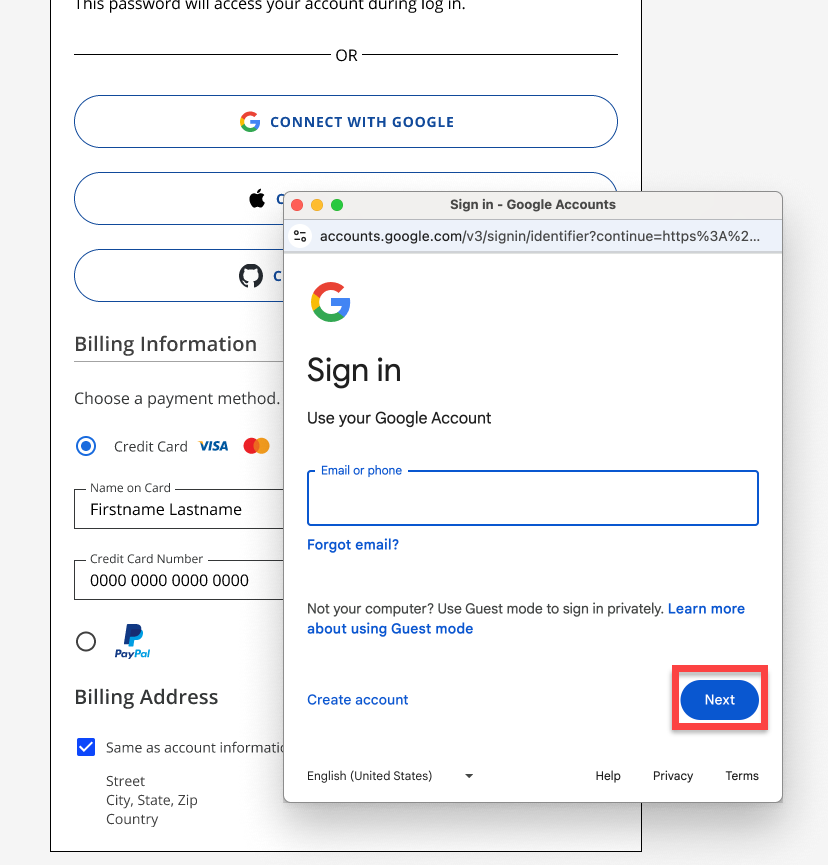
- 系统会弹出 Google 登录窗口。输入与您的 Google 账户关联的 电子邮件或电话号码,然后点击 NEXT。
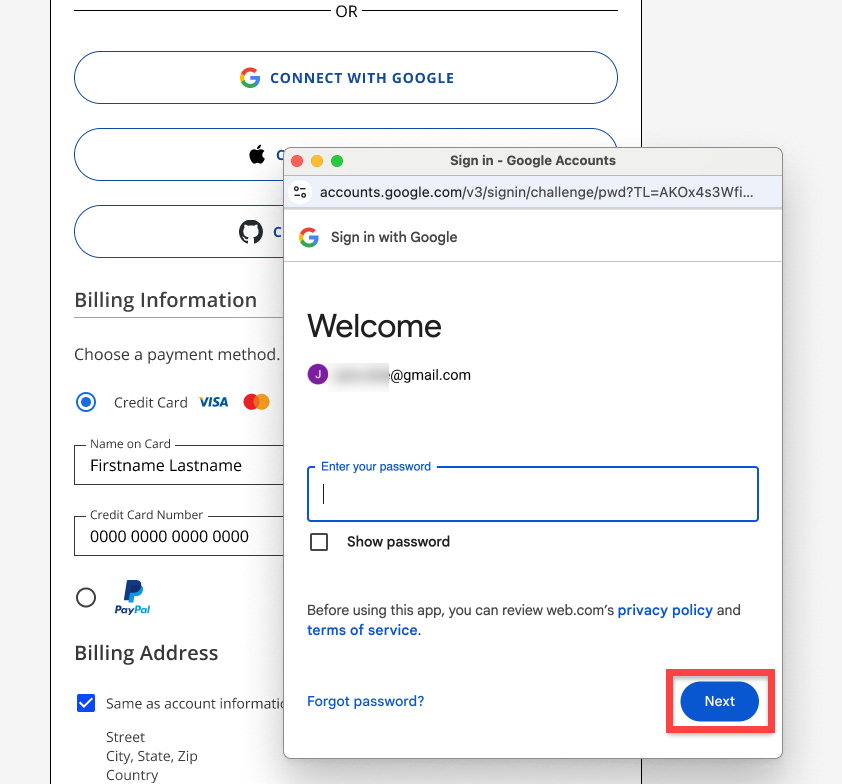
- 输入您的 Google 账户密码,然后点击 NEXT。
- 系统会要求您确认是否要登录 Bluehost。点击 Confirm 完成设置。
- 账户信息部分会显示您已关联 Google 账户。
Apple
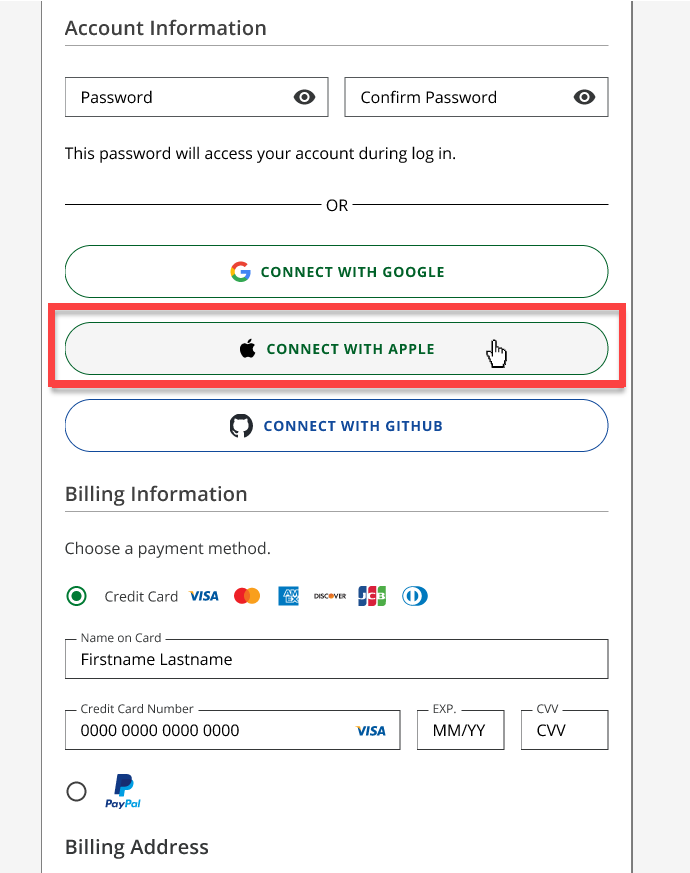
- 在处理订单的结账页面,向下滚动至 账户信息 部分,点击 Connect with Apple 按钮。
- 系统会弹出 Apple 登录窗口。输入与您的 Apple 账户关联的 电子邮件或电话号码,然后点击 箭头 继续。
- 输入您的 Apple 账户密码,然后点击 箭头 继续。
- 您的设备将收到两因素认证的验证码。请输入 验证码 继续。
- 系统会询问您是否信任该浏览器,以便下次登录时不再提示输入验证码。点击 Trust。
- 系统会询问您是否继续使用 Apple 账户登录 Bluehost。点击 Continue 完成设置。
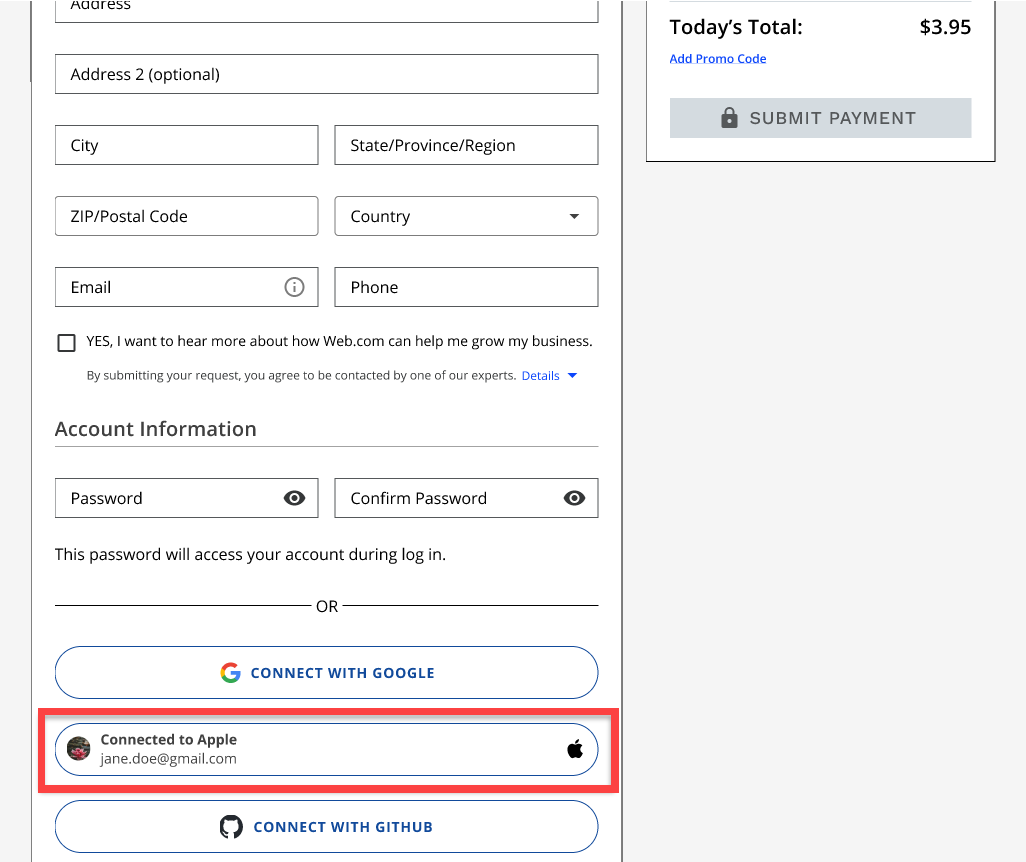
- 账户信息部分会显示您已关联 Apple 账户。
如何使用 Apple 和 Google 单点登录登录
请按照以下步骤使用 Google 或 Apple 单点登录登录您的账户管理器。
- Apple
Google
- 访问 https://www.bluehost.com/my-account/login。
- 点击 Continue with Google 按钮。
- Google 登录弹窗会要求您选择账户。请选择已连接至您 Bluehost 账户的 Google 账户。
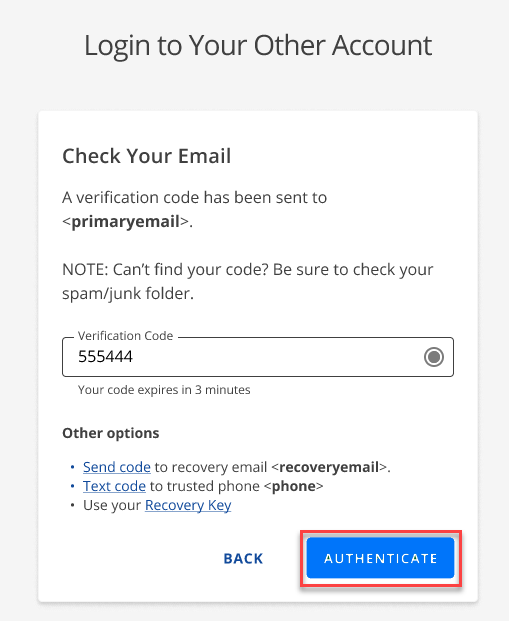
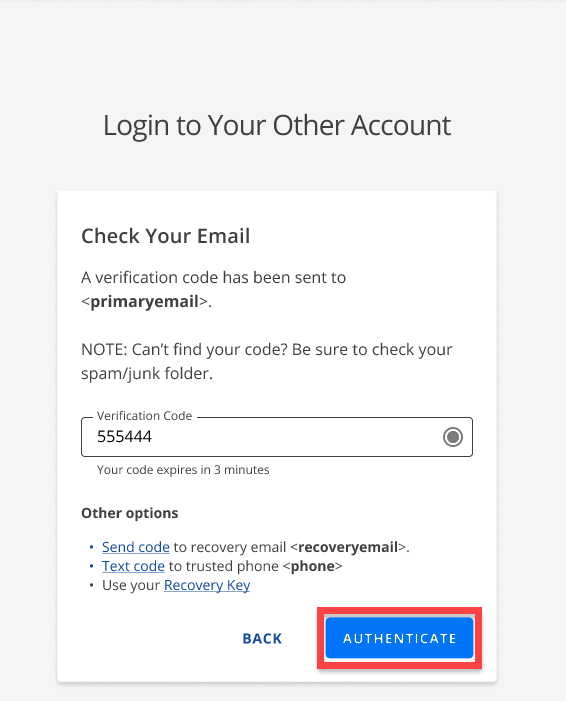
- 验证码将发送至您的 Bluehost 主邮箱 用于身份验证。
- 输入 验证码,然后点击 AUTHENTICATE。
- 您将被引导至您的 账户管理器 首页。
Apple
- 访问 https://www.bluehost.com/my-account/login。
- 点击 Continue with Apple 按钮。
- 系统会弹出 Apple 登录窗口。输入与您的 Apple 账户关联的电子邮件或电话号码,然后点击 箭头 继续。
- 输入您的 Apple 账户密码,然后点击 箭头 继续。
- 系统会询问您是否继续使用 Apple 账户登录 Bluehost。点击 Continue 完成设置。
- 验证码将发送至您的 Bluehost 主邮箱 用于身份验证。
- 输入 验证码,然后点击 AUTHENTICATE。
- 您将被引导至您的账户管理器首页。
总结
您可以轻松设置并使用 Apple 和 Google 单点登录(SSO)访问您的账户。本指南详细介绍了如何从登录页面、账户管理器和结账页面启用单点登录。内容涵盖了 Google 和 Apple 账户的设置,包括关联账户、输入凭据以及完成所需的两因素认证。此外,还提供了配置完成后如何使用单点登录登录的说明。本文旨在帮助您通过这些便捷的单点登录选项,使登录过程更加顺畅和安全。