如何登录 Microsoft 365
无法访问您的 Microsoft 365 账户?您并不孤单。由于不同的登录门户和安全验证提示,登录有时会让人感到困惑。无论您是通过 Bluehost 控制面板登录,还是直接通过 Microsoft 登录,本指南将引导您如何顺利且安全地登录 Microsoft 365 以访问您的账户。
重要提示: Bluehost 不再提供 Microsoft 365(原 Office 365)服务。本文仅适用于当前使用该服务的现有账户。我们建议您过渡到我们的专业邮箱解决方案和 Google Workspace,以获得更强大的功能和支持。
注意: 我们会协助您在首次登录前设置多因素身份验证。设置完成后,每位用户都应登录并设置双因素身份验证。更多指导请参阅 Microsoft 365:多因素身份验证。
- 通过您的 Bluehost 账户登录 Microsoft 365
- 通过 Microsoft 门户登录
- 总结
选项一:通过您的 Bluehost 账户登录 Microsoft 365
- 登录您的 Bluehost 账户管理器。
- 点击左侧边栏的 邮件与办公 标签。
- 找到您的 Microsoft 365 计划并点击 管理。
注意: 部分用户可能会自动跳转到 Microsoft 365 管理仪表板,可跳过此步骤。 - 点击 启动 Microsoft 365。
- 输入您的 Microsoft 365 电子邮件地址并点击 下一步。
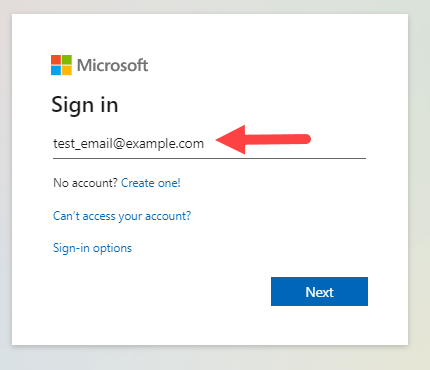
- 输入您的密码。
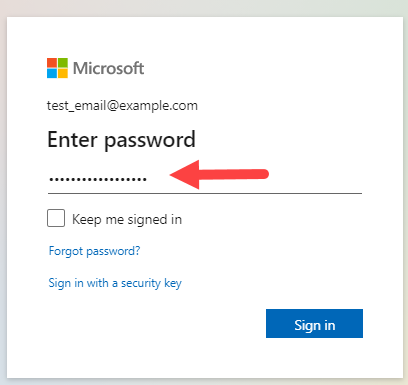 注意:如果您需要重置 Microsoft 365 密码,请参阅本文:如何重置 Microsoft 365 密码。
 - 点击 登录。
选项二:通过 Microsoft 门户登录
- 访问 Microsoft 365 登录门户。
- 输入您的 Microsoft 365 电子邮件地址。
- 点击 下一步。
- 输入您的密码。
- 点击 登录。
重要提示: 首次登录?请使用您在账户设置时收到的临时密码。
登录故障排除
如果您遇到登录问题,以下是一些快速解决方案:
- 忘记密码? 请参阅我们的指南:如何重置 Microsoft 365 密码。
- 浏览器问题? 清除浏览器缓存后重试。
- 首次设置? 确保在登录前启用多因素身份验证(MFA)。
- 账户被锁定? 等待几分钟后重试或联系支持。
总结
现在您已经清楚如何登录 Microsoft 365——无论是通过 Bluehost 控制面板还是 Microsoft 登录门户。我们已尽力简化并保障登录流程,让您能快速访问账户并探索 Microsoft 365 的功能。如果您是首次设置账户,别忘了启用多因素身份验证以增强安全性。如需更多帮助,我们的支持团队随时为您服务。